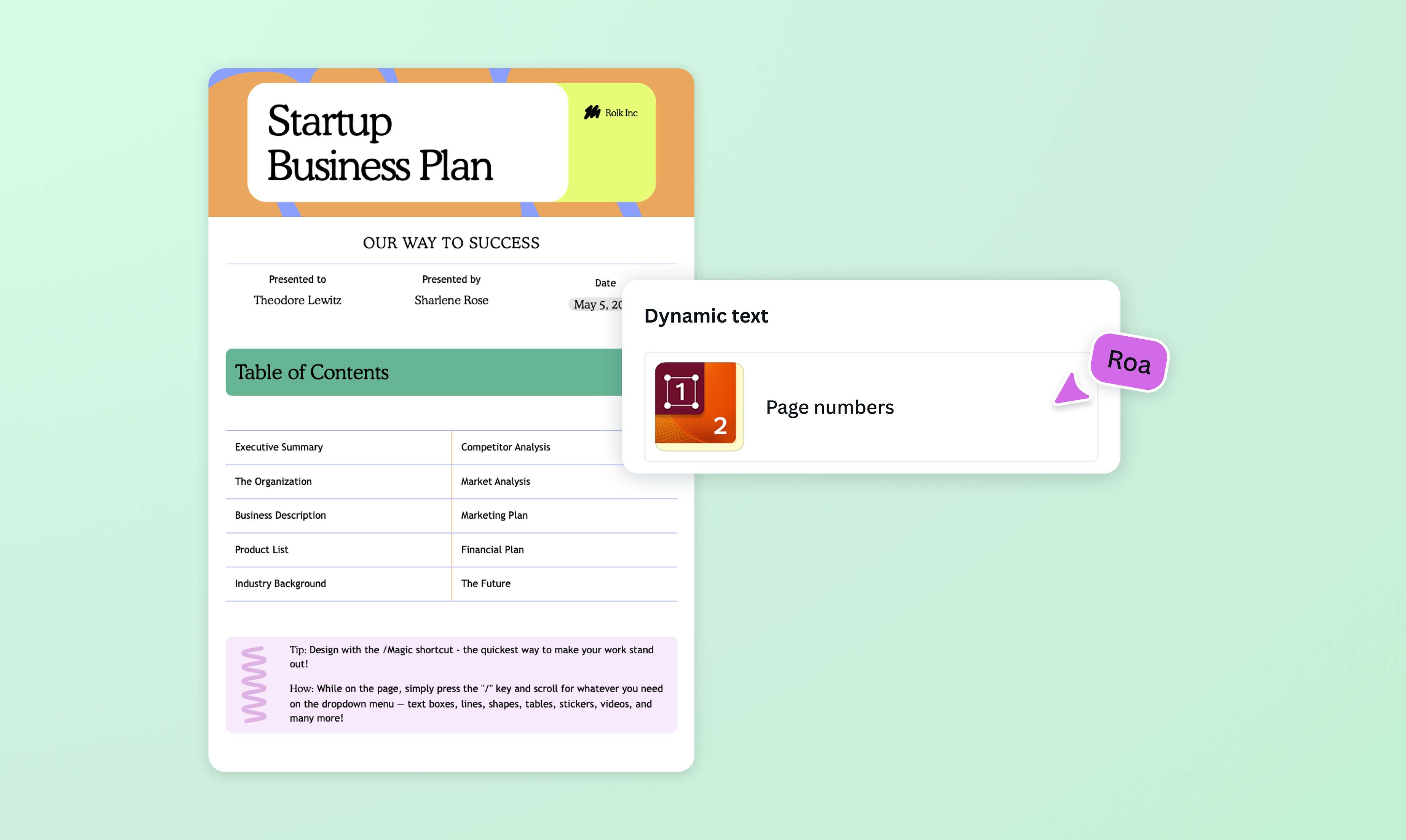
ใส่เลขหน้า PDF ง่ายๆ ด้วยตัวเองได้เลย ไม่ต้องง้อโปรแกรมแพง
เอกสารยาวแค่ไหนก็เปิดหาหน้าได้ง่ายขึ้นด้วย Canva ใส่เลขหน้า PDF ฟรีได้ในไม่กี่ขั้นตอน เพียงอัปโหลดไฟล์ เลือกรูปแบบและตำแหน่งหมายเลขหน้า แล้วดาวน์โหลดเป็น PDF พร้อมใช้งาน ไม่ว่าจะเป็นรายงาน วิทยานิพนธ์ หรือเอกสารสำหรับทีม ก็จัดให้ดูเป็นระเบียบได้โดยไม่ต้องมีทักษะการออกแบบ สมัครหรือเข้าสู่ระบบ Canva เพื่อเริ่มต้นได้เลย
หรือวางไฟล์ที่นี่เลย
เรียนรู้เกี่ยวกับรูปแบบและข้อกำหนดในการอัพโหลดของ Canva ดูวิธีที่เราใช้คอนเทนต์ของคุณได้ในนโยบายความเป็นส่วนตัวของเรา
ลองใช้เครื่องมือแก้ไขเอกสารเหล่านี้ดูสิ
แก้ไข จัดระเบียบ แปลภาษา PDF และอื่นๆ เครื่องมือแก้ไข PDF ทั้งหมดที่คุณต้องการ!
วิธีเพิ่มเลขหน้าลงใน PDF
1
อัพโหลด PDF ของคุณ
เลือกปุ่ม “อัพโหลดไฟล์ของคุณ” หรือลากและวางไฟล์ของคุณไปที่ส่วนต่างๆ ได้อย่างง่ายดาย
2
แก้ไขไฟล์ของคุณ
เพิ่มหมายเลขหน้าลงใน PDF โดยใช้เครื่องมือแก้ไขของเราที่ใช้งานง่ายแม้เป็นมือใหม่
3
ดาวน์โหลดไฟล์ของคุณ
สุดท้าย ดาวน์โหลดไฟล์ของคุณเป็นเอกสาร PDF ใหม่
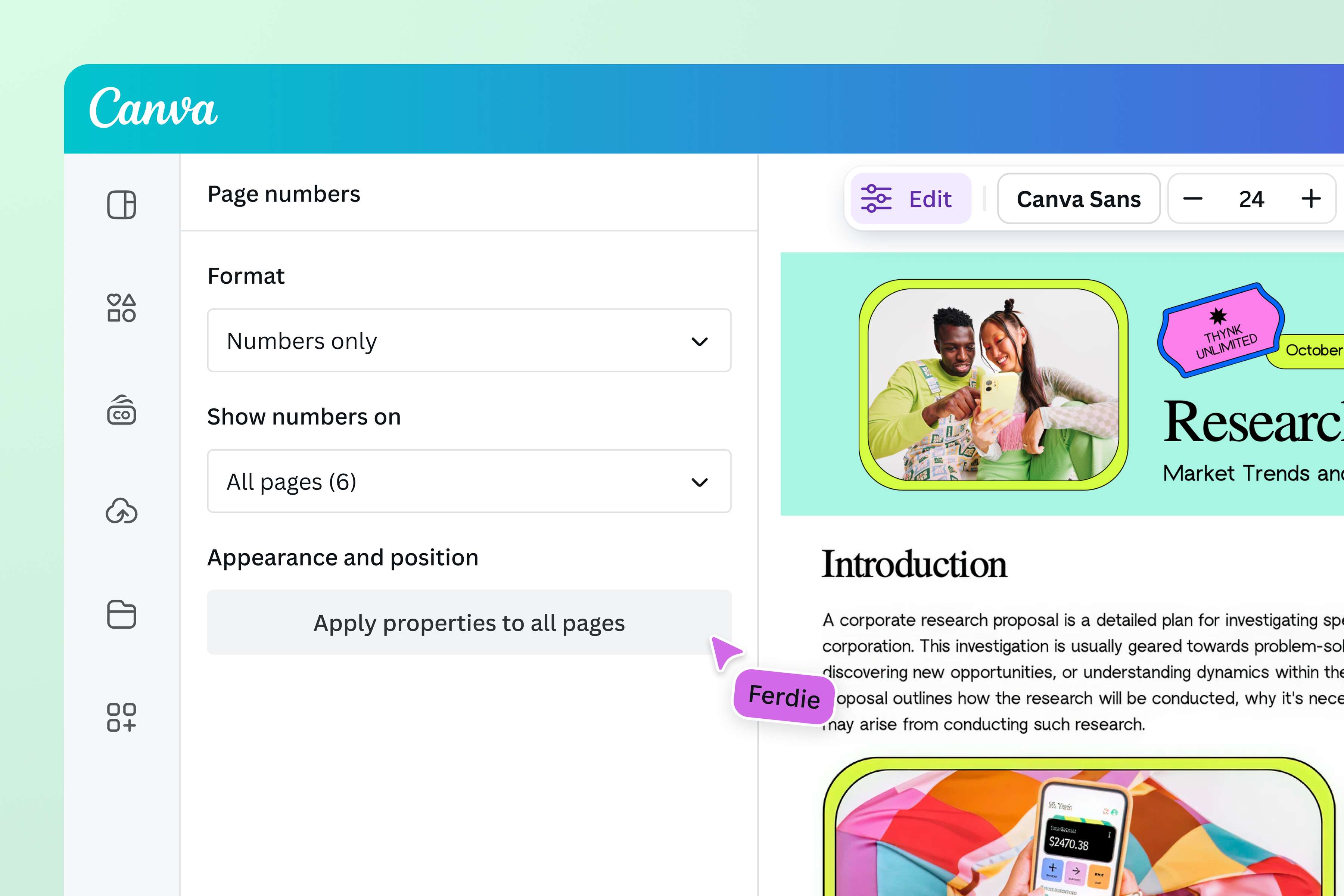
ใส่เลขหน้า PDF ให้เอกสารยาวแค่ไหนก็เปิดหาง่าย
เลิกเสียเวลาไล่หาข้อมูลทีละหน้า ไม่ว่าจะเป็นวิทยานิพนธ์ สไลด์พรีเซนต์ หรือรายงานประจำปี คุณก็ใส่เลขหน้า PDF ด้วย Canva ได้ง่าย ๆ เพียงอัปโหลดไฟล์และเลือกหมายเลขหน้าอัตโนมัติ เอกสารของคุณก็พร้อมให้ผู้อ่านเปิดตามและอ้างอิงได้สะดวกขึ้น
ต้องเพิ่ม ลบ หรือย้ายหน้าในภายหลังใช่ไหม หมายเลขหน้าจะปรับตามการเปลี่ยนแปลงใน Canva โดยอัตโนมัติ ช่วยให้คุณรันเลขหน้า PDF ได้ต่อเนื่องโดยไม่ต้องแก้ตัวเลขทีละหน้า เมื่อตรวจสอบเรียบร้อยแล้วก็ดาวน์โหลดเป็น PDF ฉบับใหม่ได้เลย

ยกระดับเอกสารให้ดูมืออาชีพและสอดคล้องกับแบรนด์ของคุณ
เวลาคุยงานกับทีมหรือลูกค้า การบอกว่า “ดูข้อมูลในหน้า 12” ย่อมง่ายกว่าการเลื่อนหาทีละหน้า เพิ่มเลขหน้า PDF ด้วย Canva เพื่อให้รายงาน ข้อเสนอการขาย และคู่มือของคุณอ่านง่าย พร้อมอ้างอิงข้อมูลได้ตรงกัน
เลือกหมายเลขหน้าอัตโนมัติ แล้วปรับฟอนต์ สี ขนาด และตำแหน่งให้เข้ากับเอกสาร หากใช้ Canva Pro คุณยังสามารถใช้ Brand Kit เพื่อจัดเก็บฟอนต์ สี และโลโก้ของแบรนด์ไว้ใช้กับงานออกแบบได้ ช่วยให้เอกสารทุกชิ้นดูเป็นมืออาชีพและสอดคล้องกันมากขึ้น

ใส่เลขหน้า PDF ให้สื่อการสอน เปิดตามได้ง่าย
บอกนักเรียนว่า “เปิดหน้า 15” แล้วเริ่มเรียนไปพร้อมกันได้เลย ไม่ว่าจะเป็นแผนการสอน เวิร์กชีต หรือเอกสารประกอบการบรรยาย การใส่เลขหน้า PDF ช่วยให้ครูและนักเรียนค้นหาบทเรียน อ้างอิงเนื้อหา และติดตามกิจกรรมได้สะดวกขึ้น
เพียงอัปโหลดเอกสารลงใน Canva แล้วเลือกหมายเลขหน้าอัตโนมัติ คุณก็จัดสื่อการสอนให้เป็นระเบียบได้ในไม่กี่คลิก และหากต้องการทำสื่อสำหรับผู้เรียนหลายภาษา ก็สามารถใช้เครื่องมือแปลภาษา PDF เพื่อแปลเอกสารต่อได้ในที่เดียว

ใส่เลขหน้า PDF และแก้ไขเอกสารร่วมกับทีมได้ในที่เดียว
ทำเอกสารให้เสร็จเร็วขึ้นเมื่อทุกคนช่วยกันได้ เพียงอัปโหลด PDF ลงใน Canva แล้วส่งลิงก์เชิญหรืออีเมลให้เพื่อนร่วมทีมเข้ามาแก้ไข แสดงความคิดเห็น และแท็กกันเพื่อมอบหมายงานได้แบบเรียลไทม์
เมื่อเนื้อหาพร้อมแล้ว ก็เพิ่มเลขหน้า PDF เพื่อให้ทีมและผู้อ่านอ้างอิงข้อมูลได้ง่าย ตรวจสอบความเรียบร้อยอีกครั้ง แล้วดาวน์โหลดไฟล์ไปแชร์ออนไลน์หรือพิมพ์ได้ทันที
วิธีเพิ่มเลขหน้าลงใน PDF
เปิด Canva และนำ PDF ของคุณขึ้นระบบได้เลยไม่ต้องติดตั้ง
อัปโหลด PDF ของคุณไปยัง Canva ได้ทันทีโดยไม่ต้องสมัครแพ็กเกจพิเศษ เพียงเข้าสู่ระบบ ลากไฟล์มาวาง หรือกดปุ่มอัปโหลด แล้วระบบจะประมวลผลไฟล์ให้พร้อมแก้ไขโดยอัตโนมัติให้ระบบใส่เลขหน้าให้คุณโดยอัตโนมัติทุกหน้า
เลือกฟีเจอร์เพิ่มหมายเลขหน้าอัตโนมัติ ระบุตำแหน่งที่ต้องการ ไม่ว่าจะเป็นมุมบน มุมล่าง หรือตรงกลาง Canva จะจัดเลขหน้าให้ครบทุกหน้าของเอกสารโดยที่คุณไม่ต้องพิมพ์เองทีละหน้าปรับสไตล์เลขหน้าให้เข้ากับโทนเอกสารของคุณ
เลือกฟอนต์ ขนาด และสีของตัวเลขให้เข้ากับสไตล์เอกสารของคุณ ไม่ว่าต้องการความเรียบหรูแบบมินิมัลหรือดูโมเดิร์นแบบร่วมสมัย Canva มีตัวเลือกการออกแบบให้คุณปรับได้อย่างอิสระเติมแต่งดีไซน์เอกสารให้โดดเด่นและสะท้อนตัวตนแบรนด์
นอกจากเลขหน้าแล้ว ยังสามารถเพิ่มโลโก้ สี ฟอนต์ หัวกระดาษ ท้ายกระดาษ หรือองค์ประกอบอื่นๆ เพื่อให้เอกสาร PDF ของคุณสะท้อนความเป็นแบรนด์ได้อย่างสมบูรณ์แบบแชร์และเผยแพร่ PDF ที่พร้อมใช้งานได้ในพริบตา
เมื่อเอกสารสมบูรณ์แล้ว ดาวน์โหลด PDF พร้อมแชร์ผ่านลิงก์ อีเมล หรือส่งตรงไปพิมพ์ได้เลยไม่มีค่าใช้จ่ายเพิ่มเติม
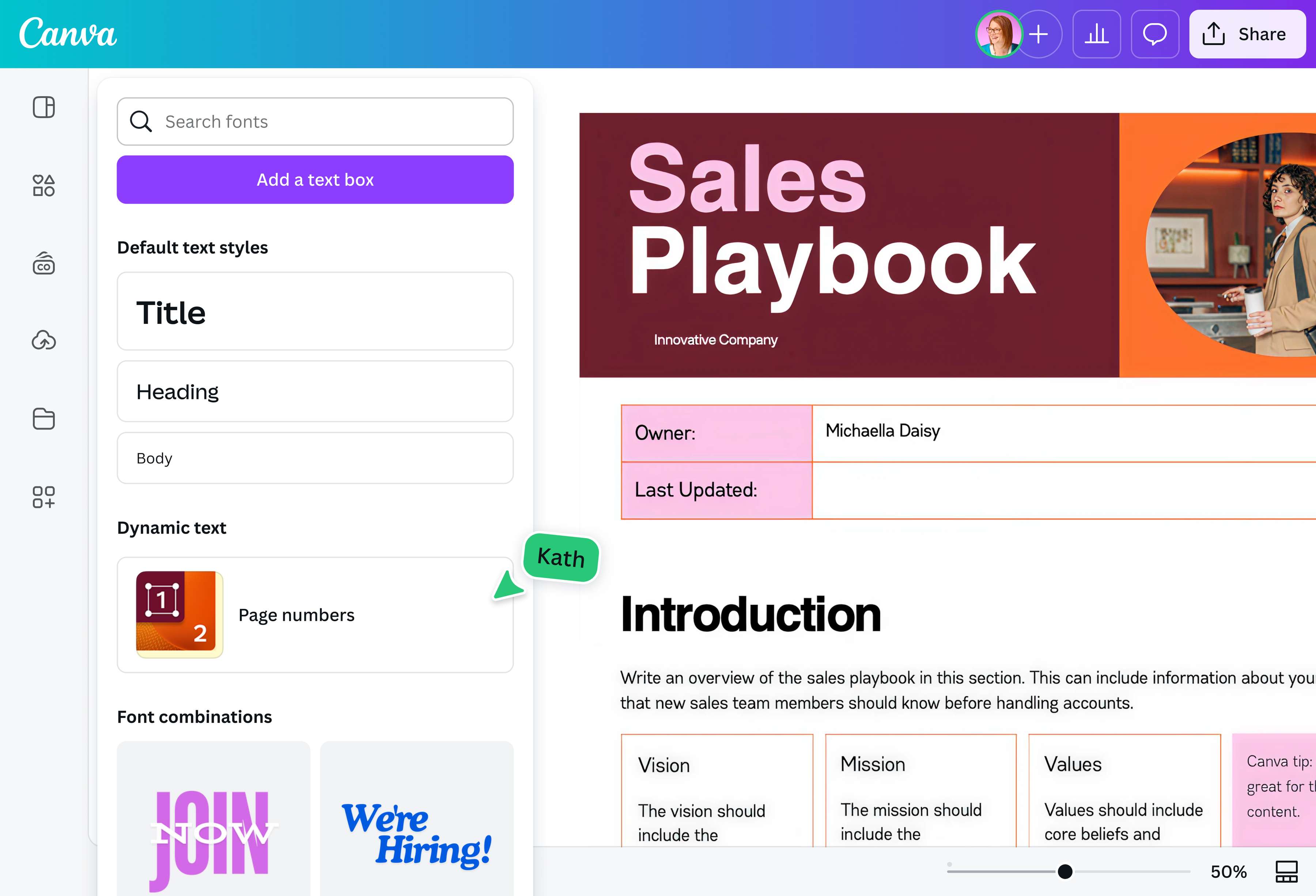
คำถามของคุณมีคำตอบแล้ว
ใช้งานได้ฟรี ใส่เลขหน้า PDF ฟรีบน Canva ได้เลย แค่สมัครบัญชีฟรี อัปโหลดไฟล์ PDF เลือกตำแหน่งและสไตล์เลขหน้า แล้วดาวน์โหลดเป็น PDF ใหม่ ฟีเจอร์พื้นฐานไม่มีค่าสมัคร และไม่ต้องติดตั้งโปรแกรมเพิ่ม สมัครฟรีและเริ่มใช้งานได้ทันที